在视频编辑过程中,关键帧是非常重要的工具,它能够帮助我们实现各种特效和动画效果。而premiere作为一款强大的视频编辑软件,掌握如何显示视频关键帧是必不可少的技能。
一、关键帧基础概念
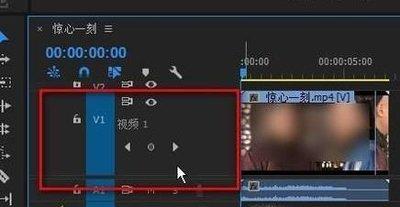
关键帧是视频剪辑中的特定时间点,在这些点上,我们可以设置视频的属性,如位置、大小、旋转、透明度等。通过在不同时间点设置不同的关键帧,软件就能自动计算并生成这些属性在时间轴上的变化,从而实现动画效果。
二、显示关键帧的方法
1. 在时间轴面板显示关键帧
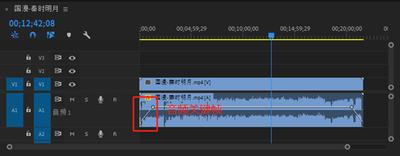
打开premiere软件并导入素材到时间轴。选中想要查看关键帧的视频轨道或素材片段。在菜单栏中选择“显示”,然后点击“显示关键帧”。此时,时间轴上会出现关键帧显示按钮。点击该按钮,可切换显示不同类型的关键帧,如位置关键帧、缩放关键帧等。你还可以进一步通过“切换图表类型”按钮,在曲线图表和直线图表之间切换,以便更直观地查看关键帧的变化趋势。
2. 在效果控件面板显示关键帧
选中时间轴上的素材片段后,打开效果控件面板。这里会显示该素材应用的各种效果及其参数。在每个效果参数的旁边,都有一个小秒表图标。点击小秒表图标,即可开启关键帧记录功能。当你对该参数进行调整时,软件会自动记录关键帧。同样,通过点击关键帧显示按钮,可以切换关键帧的显示方式,清晰地看到参数随时间的变化情况。
三、利用关键帧实现简单动画
1. 位置移动动画
在时间轴上选中视频素材,打开效果控件面板,点击“位置”参数旁的小秒表图标。将时间指针移动到起始位置,设置视频的初始位置。然后将时间指针移动到其他时间点,调整视频的位置。此时,premiere会自动生成位置关键帧,视频就会在两个关键帧之间平滑移动,形成位置移动动画。
2. 缩放动画
类似地,对于“缩放”参数,开启关键帧记录后,在不同时间点设置不同的缩放比例,就能实现视频的缩放动画效果,使视频看起来更有动态感。
通过掌握premiere中显示视频关键帧的方法,我们可以更加灵活地编辑视频,创造出丰富多彩的动画和特效,让视频作品更加生动有趣。无论是简单的位置移动还是复杂的特效制作,关键帧都能发挥重要作用,帮助我们实现心中所想的视频创意。