在日常使用电脑时,截图是一项常用的操作。有时候,我们需要截取带有鼠标光标的图片,以便更清晰地展示操作过程或特定画面。sharex作为一款强大的截图工具,为我们提供了方便的光标显示设置功能。下面就来详细介绍一下sharex如何截取带鼠标光标的截图以及光标显示设置操作方法。
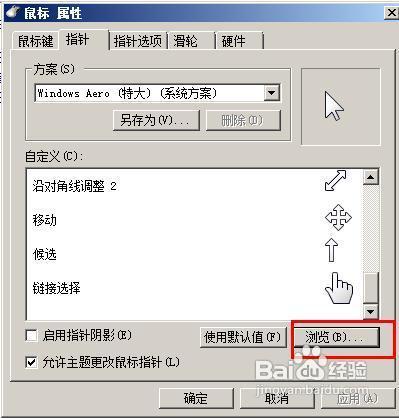
开启带鼠标光标截图功能
首先,打开sharex软件。在软件界面中,找到“任务列表”。在任务列表里,有一个“截图”选项。点击“截图”选项后,会弹出一系列截图相关的设置窗口。
在这个窗口中,找到“包含光标”选项。勾选这个选项,就可以在截图时包含鼠标光标了。这样,无论你是进行普通截图、区域截图还是其他截图模式,鼠标光标都会清晰地显示在截图中。
光标显示设置
除了简单的勾选“包含光标”,sharex还提供了一些关于光标显示的设置选项,让你可以根据自己的需求进行个性化调整。
在同样的截图设置窗口中,你可以看到“光标颜色”选项。点击下拉菜单,可以选择各种不同颜色的光标显示,比如红色、蓝色、绿色等,这样可以让光标在截图中更加醒目。
另外,还有“光标大小”选项。通过拖动滑块,你可以调整光标的大小,使其与截图画面更加适配。如果截图内容比较复杂,适当增大光标大小可以让它更容易被看到;而如果截图画面较为简洁,较小的光标可能会更合适。
实际应用
当你完成上述设置后,就可以轻松截取带鼠标光标的截图了。比如在演示软件操作步骤时,使用带鼠标光标的截图能够准确展示每一步的操作过程,让观看者一目了然。或者在记录一些特定的电脑画面时,鼠标光标的存在也能帮助你更清晰地说明当时的情况。
总之,sharex的带鼠标光标截图功能以及光标显示设置操作方法,为我们提供了便捷且个性化的截图体验。无论是工作中的演示、教程制作,还是生活中的画面记录,都能通过它轻松实现带有鼠标光标的高质量截图。赶快试试吧,让你的截图更加出色!